

不知道怎么使用Clash Verge代理工具出海上网?从零开始Clash Verge 全平台代理配置指南。本文深度解析 Clash Verge 的跨平台代理配置方案,涵盖安装部署、规则引擎配置、流量管理及高级功能应用。
以下是针对 Clash Verge 的简化版使用指南,聚焦核心功能与操作要点:
一、Clash Verge下载与安装
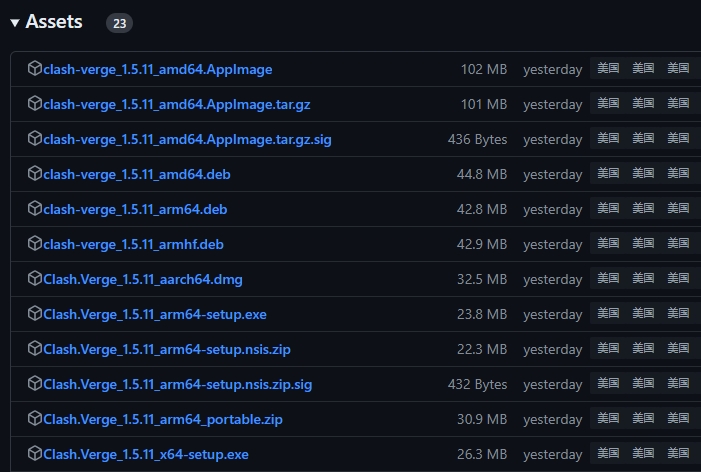
官方地址
- 本站下载:https://clashverge.v2rayfast.com/clash-verge-download
- GitHub地址:https://github.com/clash-verge-rev/clash-verge-rev/releases
安装步骤
- Windows 用户下载
.exe文件,macOS 用户下载.dmg文件 - 双击安装包,按提示完成安装
- 首次启动时,在设置中切换为「简体中文」
二、订阅节点配置
1. 获取订阅链接
- 从代理服务商处获取免费/付费订阅链接(形如
https://sub.example.com/clash.yaml) - 示例订阅源:
- 免费节点:
https://raw.githubusercontent.com/xxx/subscribe/main/clash.yaml - 付费节点:通过服务商后台获取专属链接。
- 免费节点:
👇推荐自用的稳定节点、
Realnode加速器速度快稳定4K,点击注册
ChickenRun小鸡快跑机场,点击注册
Lray机场加速服务 点击注册
登录服务中心后台,找到订阅节点服务,点击获取相应的地址:

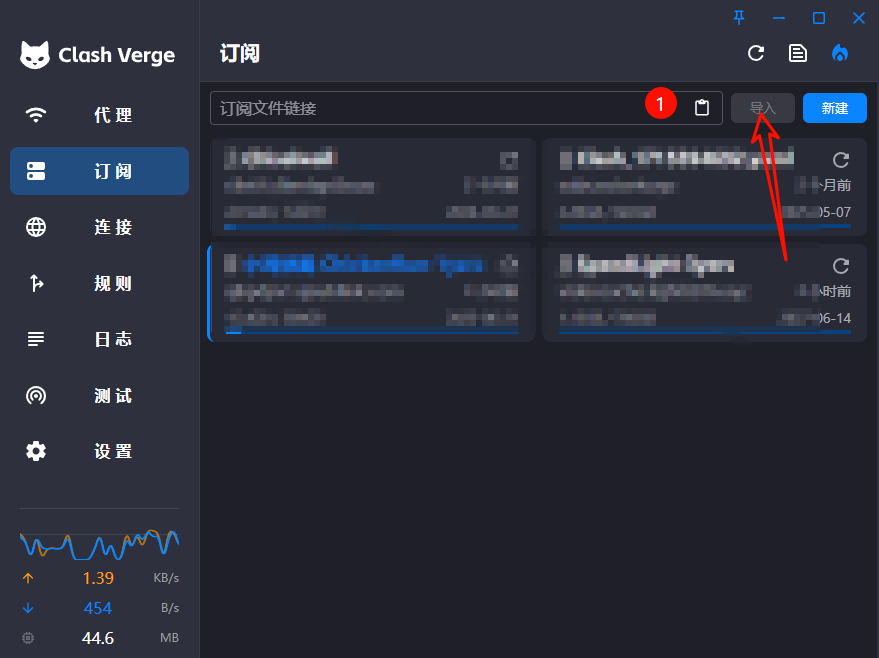
2. 导入订阅
- 打开 Clash Verge,点击左侧「配置」
- 在「订阅管理」中点击「+ 添加订阅」
- 粘贴订阅链接,点击「确定」完成导入
三、代理模式选择
| 模式名称 | 适用场景 | 操作方法 |
|---|---|---|
| 全局模式 | 需要全程代理(如游戏/直播) | 设置 > 代理模式 > 选择「全局」 |
| 规则模式 | 智能分流(默认推荐) | 保持默认设置即可 |
| 直连模式 | 访问本地网络资源 | 设置 > 代理模式 > 选择「直连」 |
小贴士:新手建议先用「规则模式」,遇到网站无法访问时再切「全局模式」

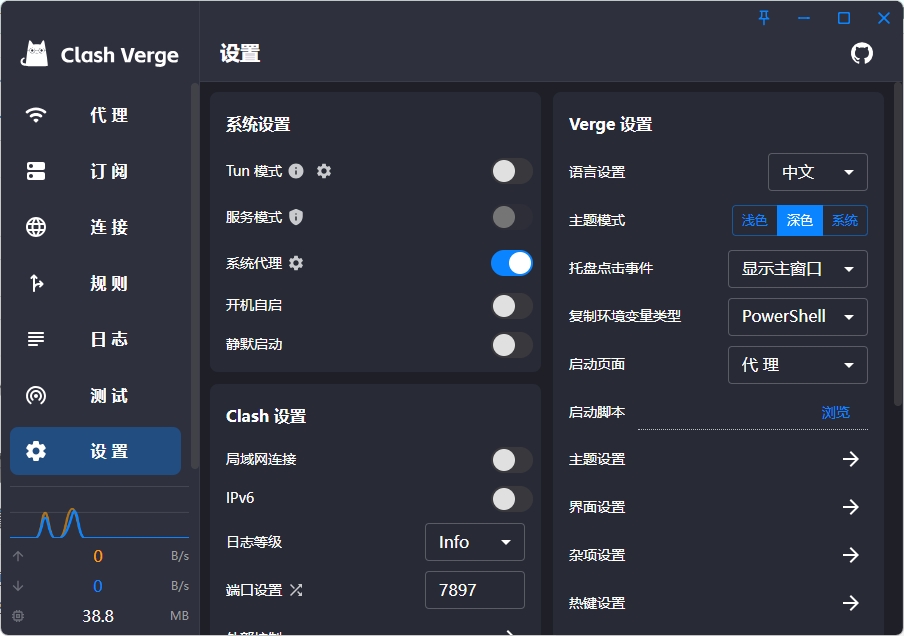
四、开启系统代理
- 点击右下角系统托盘图标
- 选择「开启代理」
- 浏览器访问 https://www.google.com 测试是否生效
注意:
- Windows11 需在「设置 > 网络 > 代理」中关闭「使用代理服务器」
- macOS 需在「系统设置 > 网络 > 高级 > 代理」中启用 Clash 代理
五、常见问题处理(FAQ)
1. 订阅不生效
- 检查订阅链接是否已过期
- 尝试点击「刷新订阅」按钮
- 重启 Clash Verge 客户端
2. 速度慢
- 切换更快的订阅节点(在「节点列表」中选择带「⚡」的节点)
- 关闭占用带宽的软件(如视频网站、下载工具)
3. 无法连接
- 检查防火墙是否阻止 Clash
- 尝试更换代理模式(全局模式 → 规则模式)
附:快速操作口诀
- 下载安装 → 2. 导入订阅 → 3. 开启代理
- 遇到问题 → 刷新订阅 → 5. 切换节点
通过以上步骤,即可轻松实现Clash Verge Rev 科学上网。如进一步优化可参考Clash Verge Rev 调整分流规则。