
clash verge使用教程来了,这次分享的是windows版本的clash verge。
以下是在 Windows 系统上安装和使用 Clash Verge 的详细步骤:
一、准备工作
- 下载 Clash Verge
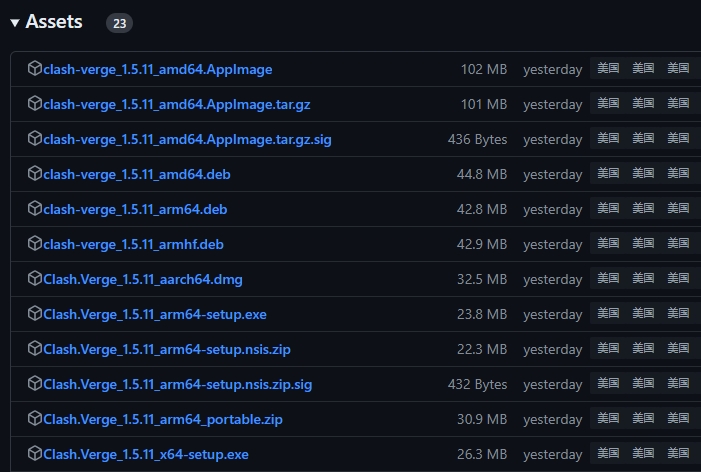
访问Clash Verge 官方 GitHub 仓库,找到最新版本的 Windows 安装包(通常为.zip格式)确保从官方渠道下载以避免安全风险。 - 安装解压缩工具
若系统未自带解压工具,需先安装如7-Zip。下载后运行安装程序,按提示完成安装。 - 这里下载 Clash Verge Rev 项目介绍及下载地址大全
二、安装步骤
- 解压安装包
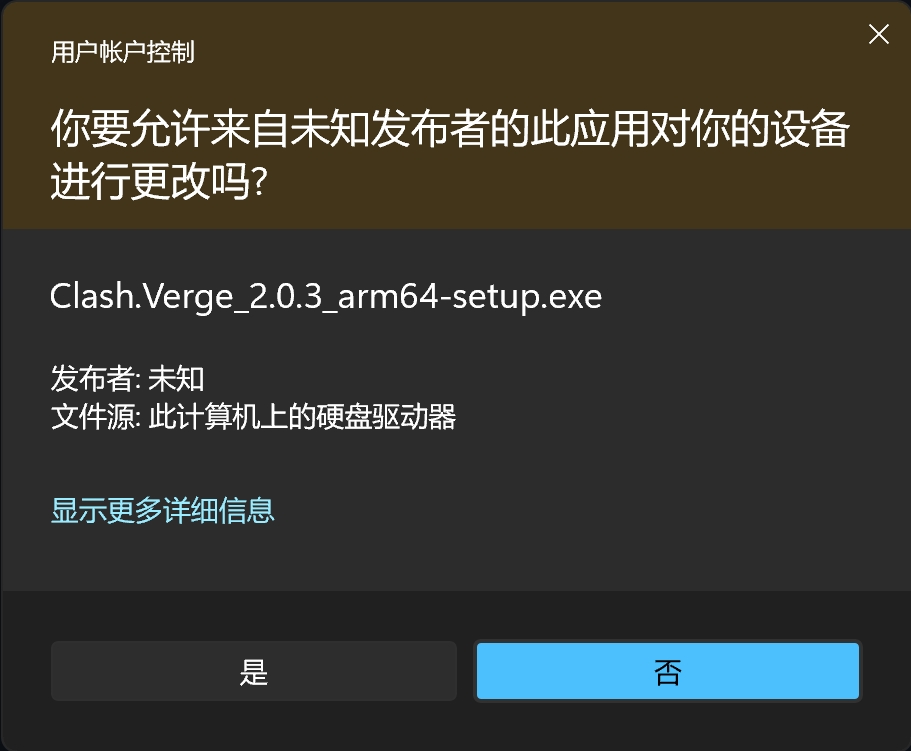
找到下载的Clash.Verge-win-x64.exe 文件,双击软件进行安装,把软件安装任意目录(建议路径不含中文)。 - 运行程序
进入解压后的文件夹,双击Clash.Verge.exe启动程序。首次运行时可能需要授予管理员权限,建议选择 “以管理员身份运行” 以确保功能正常。
三、配置节点
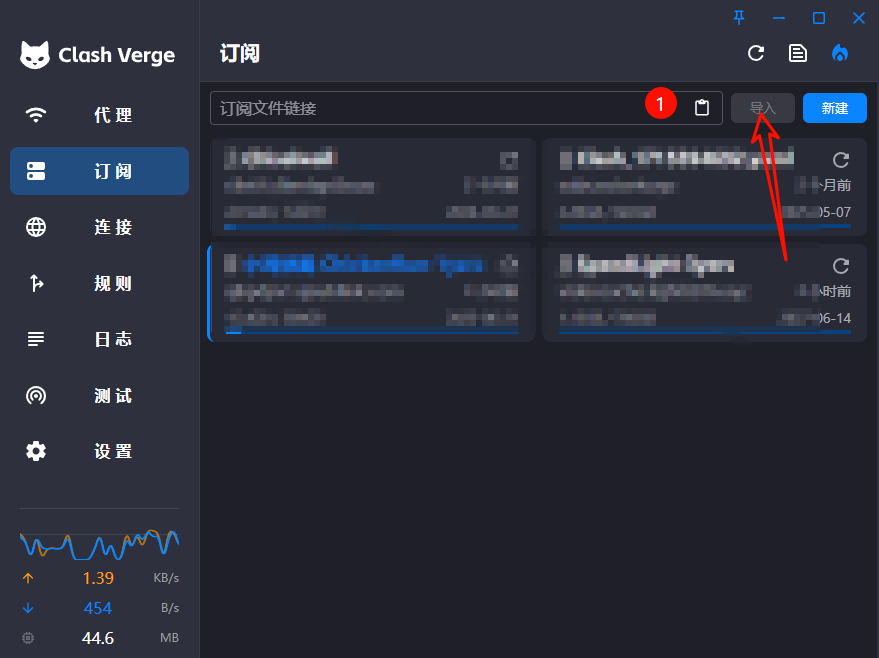
- 添加订阅链接
- 点击界面左侧的Profiles(配置文件)选项卡。
- 在顶部输入框粘贴你的订阅链接(通常为一个 URL),点击右侧的Download(下载)按钮。程序将自动拉取节点列表并更新配置。
- 选择节点
- 切换到Proxies(代理)选项卡,展开节点分组(如 “节点 1”“节点 2”)。
- 点击节点名称右侧的 “测试延迟” 按钮,选择延迟较低的节点。选中节点后,点击节点名称左侧的复选框启用。
- 设置系统代理
- 返回General(常规)选项卡,在System Proxy(系统代理)部分点击开关按钮,开启全局代理。此时浏览器或其他应用将通过 Clash Verge 的代理通道访问网络。
推荐自用的稳定节点加速服务商🔥
🚀Realnode加速器速度快稳定4K,点击注册
🚀ChickenRun小鸡快跑机场,点击注册
🚀Lray机场加速服务 点击注册
四、常见问题处理
- 杀毒软件误报
部分杀毒软件可能误判 Clash Verge 为风险程序。若程序被拦截,需在杀毒软件中添加信任目录(解压后的 Clash Verge 文件夹)或临时关闭实时防护。 - 依赖项缺失
- 若提示缺少.NET Framework,需安装对应版本。访问微软官方下载页面,根据系统版本选择合适的安装包(推荐.NET Framework 4.8 及以上)。
- 安装完成后重启 Clash Verge。
- 节点连接失败
- 检查订阅链接是否有效(可尝试在浏览器中直接访问链接)。
- 切换其他节点或更新订阅以获取最新节点列表。
五、进阶设置
- 规则分流
在Rule(规则)选项卡中,可自定义流量路由规则,例如指定特定网站走直连或代理。点击 “Add Rule”(添加规则),选择规则类型(如 IP-CIDR、DOMAIN),输入目标地址并关联代理节点。 - 日志查看
点击Log(日志)选项卡,实时查看网络请求和代理状态。若发现异常请求,可结合规则设置进行排查。
推荐阅读:Clash Verge 代理软件新手使用教程:节点订阅步骤
通过以上步骤,你可以快速完成 Clash Verge 的安装和配置。使用过程中需注意遵守当地网络法规,合理使用代理服务。