

大家好啊,有沒有需要出海訪問外網資源的朋友,今天我要給你介紹一款超好用的網路代理工具——Clash Verge。它不僅功能強大,還特別適合像你這樣的網路小白。跟我一步步來操作,你也能輕鬆搞定網路出海!
網路代理是什麼?
在聊 Clash Verge 之前,咱們先搞清楚什麼是網路代理。想象一下,網路代理就像一個“中間人”。你想訪問某個網站,但不是直接去找它,而是請這個“中間人”幫你跑腿。他去幫你拿內容,然後再交給你。這樣做的好處是什麼呢?
- 保護隱私:網站只能看到“中間人”的地址,不知道你是誰。
- 繞過限制:有些網站只讓特定地區的人訪問,“中間人”可以假裝你在那個地區。
- 翻越屏障:如果某些網站被封鎖,這個“中間人”能幫你偷偷溜進去。
是不是聽起來很神奇?接下來,我們就看看 Clash Verge 怎麼幫你實現這些。
Clash Verge科學上網小助手
Clash Verge 是一款網路代理工具,簡單來說,它就是一個“智慧管家”,幫你連線到代理伺服器。它最大的亮點是有一個非常友好的介面——不需要你敲程式碼或者記複雜的命令,點點滑鼠就行。
它支援很多種連線方式(專業術語叫“代理協議”),比如 V2Ray、Trojan、Shadowsocks 等等。別被這些名字嚇到,你只需要知道它們是不同的“通道”,Clash Verge 會幫你選最合適的。
為什麼選 Clash Verge?
- 簡單好用:介面清楚,操作直觀,小白也能上手。
- 速度快:它能自動挑最快的通道,讓你上網不卡頓。
-
跨平臺:不管你用的是 Windows、Mac 還是 Linux,它都能跑。
Clash Verge 代理節點配置
好了,要用 Clash Verge你得先學會怎麼配置代理節點。代理節點就像一張“門票”,有了它,你才能透過代理伺服器上網。下面我教你怎麼弄,跟著做就行。
第一步:拿到“門票”(獲取節點訂閱地址)
代理節點一般是從代理服務商那裡買來的。你會拿到一個訂閱連結,比如 Lray機場加速服務 點選註冊,裡面包含不同線路可用的節點資訊,選擇適合自己的流量套餐買一個就行,幾塊錢到幾十塊不等。
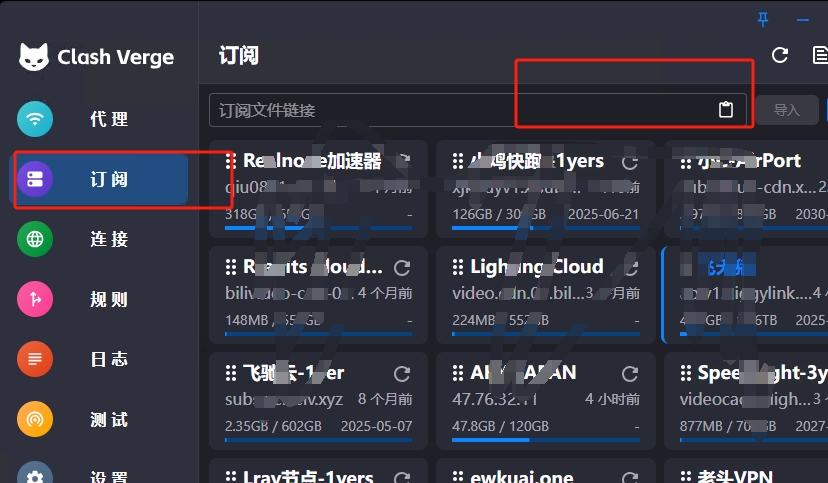
第二步:匯入代理節點到 Clash Verge
-
開啟 Clash Verge,點左側選單裡的 “Profiles”(配置檔案)。
-
點選 “New Profile”(新建配置檔案),選 “Remote”(遠端)。
-
在 “URL” 那欄貼上你的訂閱連結。
-
給它取個名字,比如“我的代理”,然後點 “Save”(儲存)。
-
點新配置檔案旁邊的 “Update”(更新),Clash Verge 會自動把節點資訊下載下來。

第三步:挑一個節點用起來
-
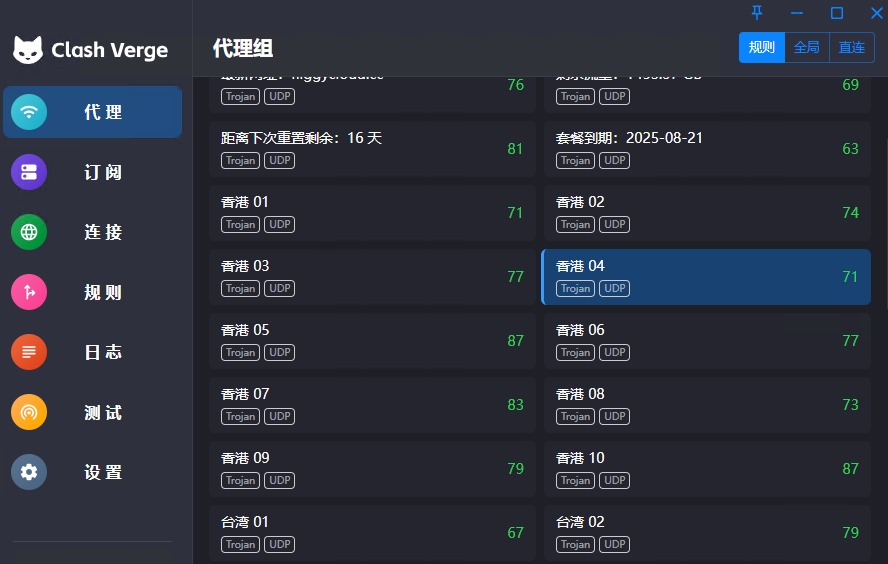
點左側選單的 “Proxies”(代理)。
-
這裡會列出所有節點,Clash Verge 還會測一下每個節點的延遲(就是速度快不快)。
-
挑一個延遲低的(數字越小越好),點它,然後選 “Select”(選擇)。
Clash Verge 節點配置的小妙招
配置好了還不夠,我再教你幾個實用技巧,讓你用得更順手:
-
自動挑最快的:在“Proxies”頁面,選 “Auto Select”(自動選擇),Clash Verge 會自己找最快的節點。
-
全裝置代理:去 “Settings”(設定),找到 “System Proxy”(系統代理),開啟它。這樣你整個電腦的上網都會走代理。
-
靈活切換模式:在主介面可以看到“Global”(全域性)和“Rule”(規則)模式。全域性是所有網站都走代理,規則是按需走,適合只代理部分網站時用。
配置好 Clash Verge 後,你就可以愉快地上網了!它的介面簡單,功能卻很強大,特別適合像你這樣的新手使用者。
FAQ:Clash Verge 代理節點配置常見問題解答
-
什麼是代理節點?我咋弄到手?
代理節點是連線代理伺服器的“鑰匙”,一般從代理服務商那裡買。他們會給你一個訂閱連結,裡面有所有節點的配置資訊。 -
怎麼把代理節點匯入 Clash Verge?
開啟 Clash Verge,去“Profiles”頁面,點“New Profile”,選“Remote”,貼上訂閱連結,儲存並更新就行。 -
想換個節點怎麼辦?
在“Proxies”頁面,找到你想用的節點,點它,再點“Select”就切換過去了。也可以選“Auto Select”,讓 Clash Verge 自動挑。
希望Clash Verge 這個寶藏工具能幫你解決網路出海的難題。
訂閱匯入時顯示502或者504,無法成功匯入怎麼辦
先關閉軟體的代理功能再匯入; 更換不同的訂閱節點地址;兩種方式進行排查。