
不知道怎麼使用Clash Verge代理工具出海上網?從零開始Clash Verge 全平臺代理配置指南。本文深度解析 Clash Verge 的跨平臺代理配置方案,涵蓋安裝部署、規則引擎配置、流量管理及高階功能應用。
以下是針對 Clash Verge 的簡化版使用指南,聚焦核心功能與操作要點:
一、Clash Verge下載與安裝
官方地址
- 本站下載:https://clashverge.v2rayfast.com/clash-verge-download
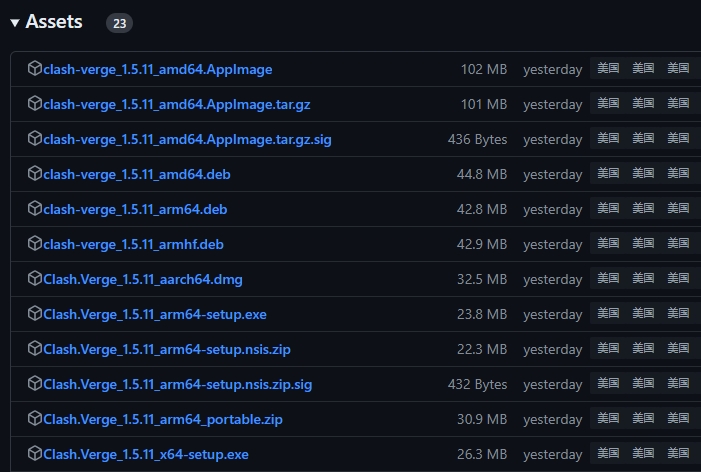
- GitHub地址:https://github.com/clash-verge-rev/clash-verge-rev/releases
安裝步驟
- Windows 使用者下載
.exe檔案,macOS 使用者下載.dmg檔案 - 雙擊安裝包,按提示完成安裝
- 首次啟動時,在設定中切換為「簡體中文」
二、訂閱節點配置
1. 獲取訂閱連結
- 從代理服務商處獲取免費/付費訂閱連結(形如
https://sub.example.com/clash.yaml) - 示例訂閱源:
- 免費節點:
https://raw.githubusercontent.com/xxx/subscribe/main/clash.yaml - 付費節點:透過服務商後臺獲取專屬連結。
- 免費節點:
👇推薦自用的穩定節點、
Realnode加速器速度快穩定4K,點選註冊
ChickenRun小雞快跑機場,點選註冊
Lray機場加速服務 點選註冊
登入服務中心後臺,找到訂閱節點服務,點選獲取相應的地址:

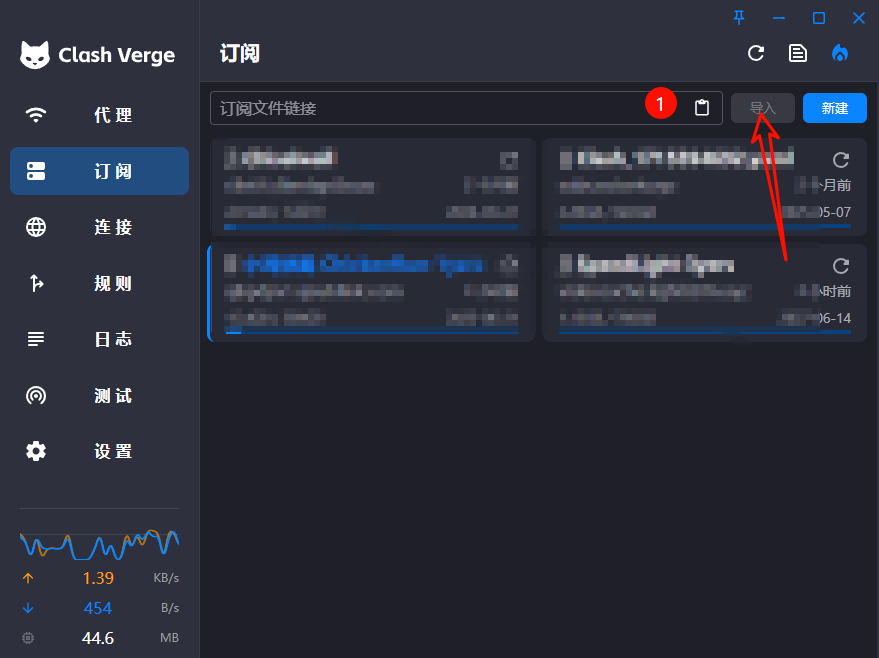
2. 匯入訂閱
- 開啟 Clash Verge,點選左側「配置」
- 在「訂閱管理」中點選「+ 新增訂閱」
- 貼上訂閱連結,點選「確定」完成匯入
三、代理模式選擇
| 模式名稱 | 適用場景 | 操作方法 |
|---|---|---|
| 全域性模式 | 需要全程代理(如遊戲/直播) | 設定 > 代理模式 > 選擇「全域性」 |
| 規則模式 | 智慧分流(預設推薦) | 保持預設設定即可 |
| 直連模式 | 訪問本地網路資源 | 設定 > 代理模式 > 選擇「直連」 |
小貼士:新手建議先用「規則模式」,遇到網站無法訪問時再切「全域性模式」

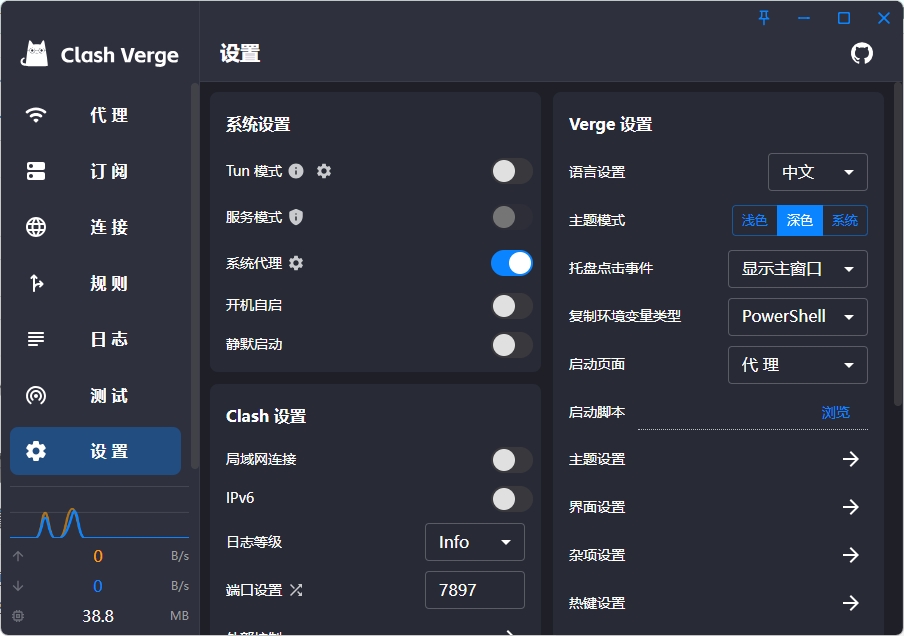
四、開啟系統代理
- 點選右下角系統托盤圖示
- 選擇「開啟代理」
- 瀏覽器訪問 https://www.google.com 測試是否生效
注意:
- Windows11 需在「設定 > 網路 > 代理」中關閉「使用代理伺服器」
- macOS 需在「系統設定 > 網路 > 高階 > 代理」中啟用 Clash 代理
五、常見問題處理(FAQ)
1. 訂閱不生效
- 檢查訂閱連結是否已過期
- 嘗試點選「重新整理訂閱」按鈕
- 重啟 Clash Verge 客戶端
2. 速度慢
- 切換更快的訂閱節點(在「節點列表」中選擇帶「⚡」的節點)
- 關閉佔用頻寬的軟體(如影片網站、下載工具)
3. 無法連線
- 檢查防火牆是否阻止 Clash
- 嘗試更換代理模式(全域性模式 → 規則模式)
附:快速操作口訣
- 下載安裝 → 2. 匯入訂閱 → 3. 開啟代理
- 遇到問題 → 重新整理訂閱 → 5. 切換節點
透過以上步驟,即可輕鬆實現Clash Verge Rev 科學上網。如進一步最佳化可參考Clash Verge Rev 調整分流規則。