

clash verge使用教程來了,這次分享的是windows版本的clash verge。
以下是在 Windows 系統上安裝和使用 Clash Verge 的詳細步驟:
一、準備工作
-
下載 Clash Verge
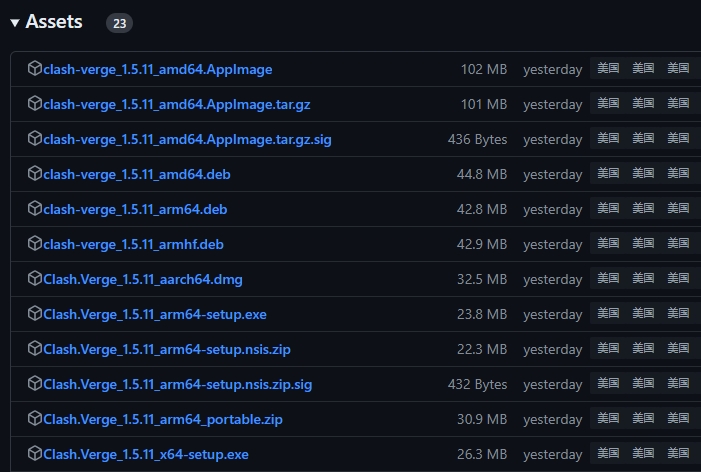
訪問Clash Verge 官方 GitHub 倉庫,找到最新版本的 Windows 安裝包(通常為.zip格式)確保從官方渠道下載以避免安全風險。 -
安裝解壓縮工具
若系統未自帶解壓工具,需先安裝如7-Zip。下載後運行安裝程序,按提示完成安裝。 - 這裏下載 Clash Verge Rev 項目介紹及下載地址大全
二、安裝步驟
-
解壓安裝包
找到下載的Clash.Verge-win-x64.exe 文件,雙擊軟件進行安裝,把軟件安裝任意目錄(建議路徑不含中文)。 -
運行程序
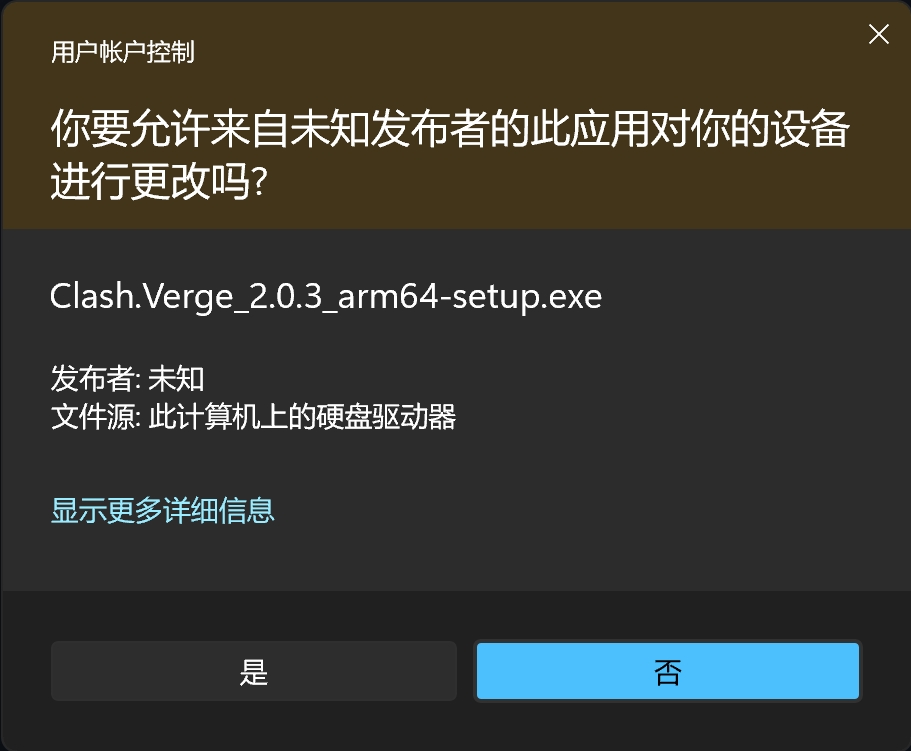
進入解壓後的文件夾,雙擊Clash.Verge.exe啓動程序。首次運行時可能需要授予管理員權限,建議選擇 “以管理員身份運行” 以確保功能正常。
三、配置節點
-
添加訂閲鏈接
- 點擊界面左側的Profiles(配置文件)選項卡。
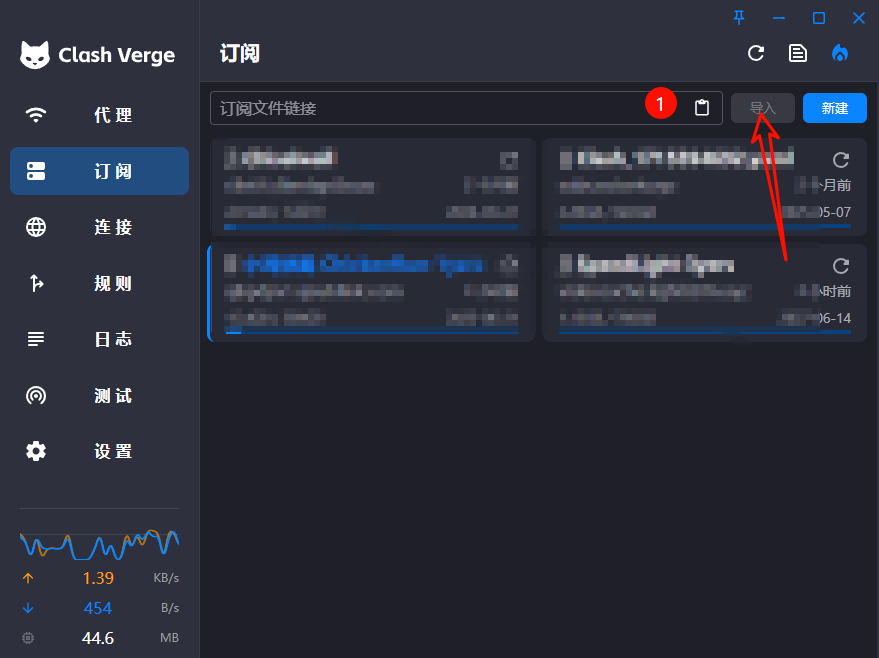
- 在頂部輸入框粘貼你的訂閲鏈接(通常為一個 URL),點擊右側的Download(下載)按鈕。程序將自動拉取節點列表並更新配置。
-
選擇節點
- 切換到Proxies(代理)選項卡,展開節點分組(如 “節點 1”“節點 2”)。
- 點擊節點名稱右側的 “測試延遲” 按鈕,選擇延遲較低的節點。選中節點後,點擊節點名稱左側的複選框啓用。
-
設置系統代理
- 返回General(常規)選項卡,在System Proxy(系統代理)部分點擊開關按鈕,開啓全局代理。此時瀏覽器或其他應用將通過 Clash Verge 的代理通道訪問網絡。
推薦自用的穩定節點加速服務商🔥
🚀Realnode加速器速度快穩定4K,點擊註冊
🚀ChickenRun小雞快跑機場,點擊註冊
🚀Lray機場加速服務 點擊註冊
四、常見問題處理
-
殺毒軟件誤報
部分殺毒軟件可能誤判 Clash Verge 為風險程序。若程序被攔截,需在殺毒軟件中添加信任目錄(解壓後的 Clash Verge 文件夾)或臨時關閉實時防護。 -
依賴項缺失
- 若提示缺少.NET Framework,需安裝對應版本。訪問微軟官方下載頁面,根據系統版本選擇合適的安裝包(推薦.NET Framework 4.8 及以上)。
- 安裝完成後重啓 Clash Verge。
-
節點連接失敗
- 檢查訂閲鏈接是否有效(可嘗試在瀏覽器中直接訪問鏈接)。
- 切換其他節點或更新訂閲以獲取最新節點列表。
五、進階設置
-
規則分流
在Rule(規則)選項卡中,可自定義流量路由規則,例如指定特定網站走直連或代理。點擊 “Add Rule”(添加規則),選擇規則類型(如 IP-CIDR、DOMAIN),輸入目標地址並關聯代理節點。 -
日誌查看
點擊Log(日誌)選項卡,實時查看網絡請求和代理狀態。若發現異常請求,可結合規則設置進行排查。
推薦閲讀:Clash Verge 代理軟件新手使用教程:節點訂閲步驟
通過以上步驟,你可以快速完成 Clash Verge 的安裝和配置。使用過程中需注意遵守當地網絡法規,合理使用代理服務。