

clash verge使用教程來了,這次分享的是windows版本的clash verge。
以下是在 Windows 系統上安裝和使用 Clash Verge 的詳細步驟:
一、準備工作
-
下載 Clash Verge
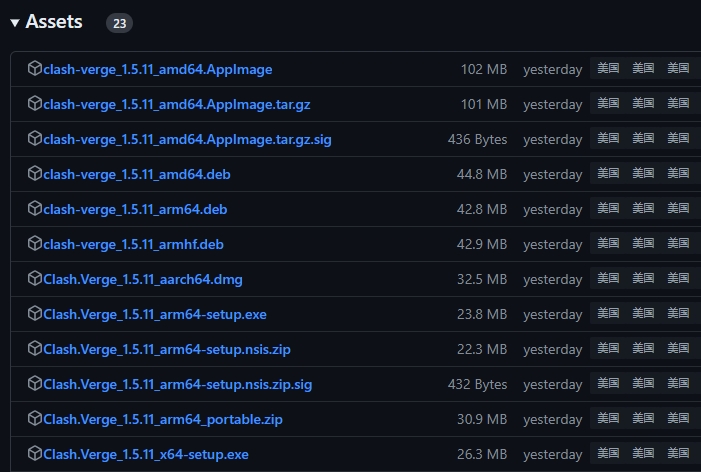
訪問Clash Verge 官方 GitHub 倉庫,找到最新版本的 Windows 安裝包(通常為.zip格式)確保從官方渠道下載以避免安全風險。 -
安裝解壓縮工具
若系統未自帶解壓工具,需先安裝如7-Zip。下載後執行安裝程式,按提示完成安裝。 - 這裡下載 Clash Verge Rev 專案介紹及下載地址大全
二、安裝步驟
-
解壓安裝包
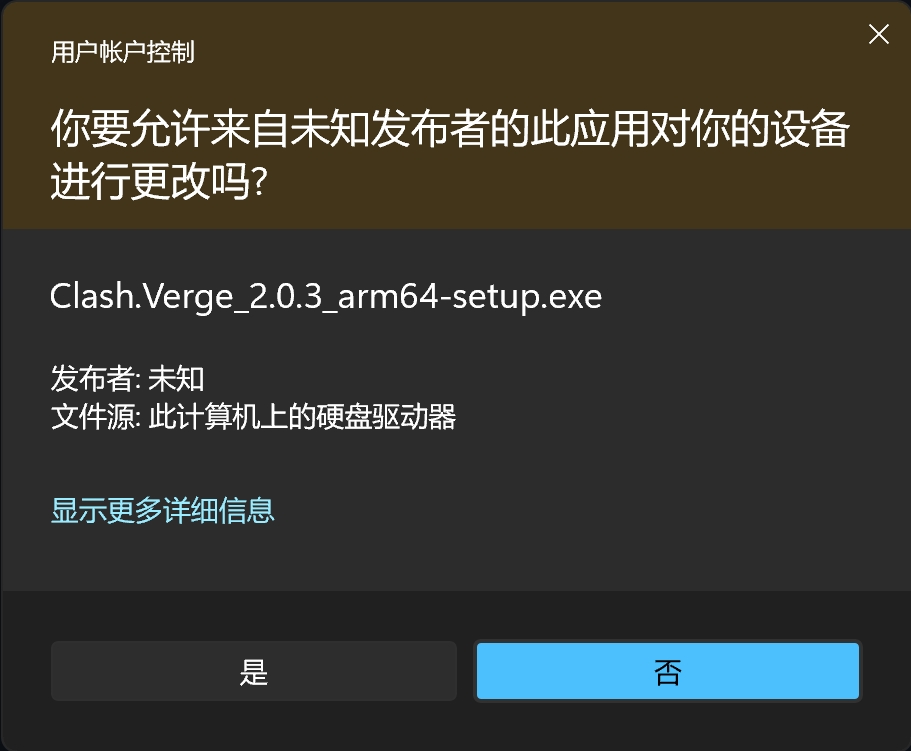
找到下載的Clash.Verge-win-x64.exe 檔案,雙擊軟體進行安裝,把軟體安裝任意目錄(建議路徑不含中文)。 -
執行程式
進入解壓後的資料夾,雙擊Clash.Verge.exe啟動程式。首次執行時可能需要授予管理員許可權,建議選擇 “以管理員身份執行” 以確保功能正常。
三、配置節點
-
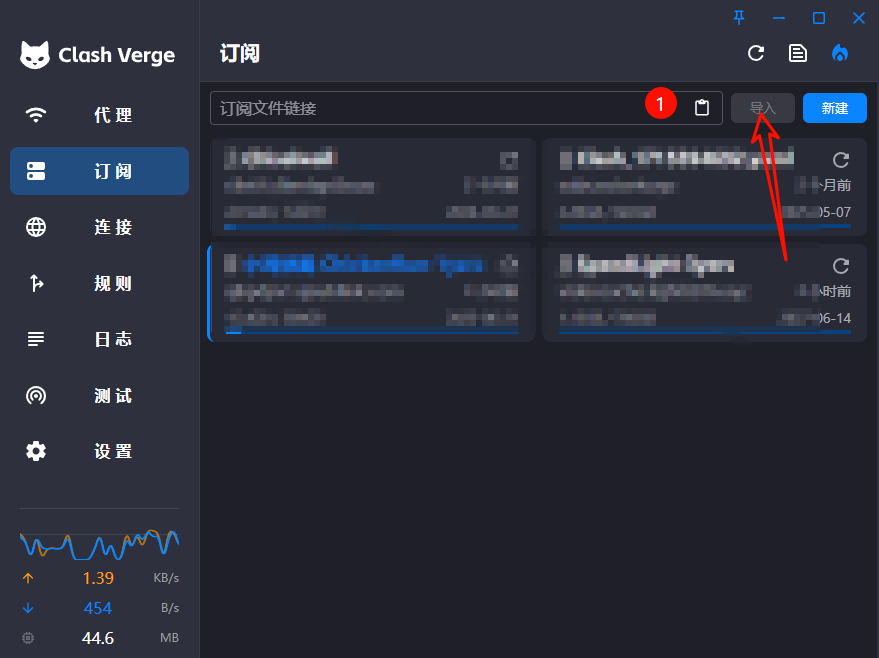
新增訂閱連結
- 點選介面左側的Profiles(配置檔案)選項卡。
- 在頂部輸入框貼上你的訂閱連結(通常為一個 URL),點選右側的Download(下載)按鈕。程式將自動拉取節點列表並更新配置。
-
選擇節點
- 切換到Proxies(代理)選項卡,展開節點分組(如 “節點 1”“節點 2”)。
- 點選節點名稱右側的 “測試延遲” 按鈕,選擇延遲較低的節點。選中節點後,點選節點名稱左側的覈取方塊啟用。
-
設定系統代理
- 返回General(常規)選項卡,在System Proxy(系統代理)部分點選開關按鈕,開啟全域性代理。此時瀏覽器或其他應用將透過 Clash Verge 的代理通道訪問網路。
推薦自用的穩定節點加速服務商🔥
🚀Realnode加速器速度快穩定4K,點選註冊
🚀ChickenRun小雞快跑機場,點選註冊
🚀Lray機場加速服務 點選註冊
四、常見問題處理
-
防毒軟體誤報
部分防毒軟體可能誤判 Clash Verge 為風險程式。若程式被攔截,需在防毒軟體中新增信任目錄(解壓後的 Clash Verge 資料夾)或臨時關閉實時防護。 -
依賴項缺失
- 若提示缺少.NET Framework,需安裝對應版本。訪問微軟官方下載頁面,根據系統版本選擇合適的安裝包(推薦.NET Framework 4.8 及以上)。
- 安裝完成後重啟 Clash Verge。
-
節點連線失敗
- 檢查訂閱連結是否有效(可嘗試在瀏覽器中直接訪問連結)。
- 切換其他節點或更新訂閱以獲取最新節點列表。
五、進階設定
-
規則分流
在Rule(規則)選項卡中,可自定義流量路由規則,例如指定特定網站走直連或代理。點選 “Add Rule”(新增規則),選擇規則型別(如 IP-CIDR、DOMAIN),輸入目標地址並關聯代理節點。 -
日誌檢視
點選Log(日誌)選項卡,實時檢視網路請求和代理狀態。若發現異常請求,可結合規則設定進行排查。
推薦閱讀:Clash Verge 代理軟體新手使用教程:節點訂閱步驟
透過以上步驟,你可以快速完成 Clash Verge 的安裝和配置。使用過程中需注意遵守當地網路法規,合理使用代理服務。