
Clash verge 配置規則及使用設定詳細步驟?
這一篇教程中我來和大家一起來了解並在 Clash Verge 透過訂閱連結或本地檔案、匯入 Clash 配置檔案,以達到在 Clash Verge 上使用代理節點的目的。
( 節點訂閱推薦:?Realnode加速器 體驗高速上網衝浪)
Clash Verge 是一個基於 Clash Meta 核心 的 GUI 圖形客戶端,專為管理和增強你的 Clash 配置檔案 而設計。以下是配置 Clash Verge 的步驟:
- 下載和安裝:
- 從 Clash Verge 官網 下載適合你作業系統的版本。Windows 使用者可以選擇下載 .msi 或 .exe 安裝檔案,而 Mac 使用者應根據晶片型號(Intel 或 M1/M2)下載相應的 .dmg 檔案並按照作業系統進行安裝。
- 安裝完成後,你可以在設定中切換介面語言為中文。
- 注意:Clash Verge 只是一個客戶端,需要與代理伺服器一起使用。如果你還沒有購買代理服務,可以參考我們的推薦。
- 配置代理:
- 在 Clash Verge 中配置代理。首先,在應用介面的“配置”部分填入代理配置資訊的 URL(通常由代理服務商提供)。
- 然後點選“匯入”匯入代理配置檔案。如果是自建節點伺服器,你需要自行編輯配置檔案並匯入。
- 注意:Clash Verge 支援的協議包括:Shadowsocks (SS)、ShadowsocksR (SSR)、Socks、Snell、V2Ray、Trojan 等。
- 選擇代理節點:
- 根據代理服務商提供的配置,選擇一個代理節點。通常在 Clash Verge 的“代理”頁面列出了可用的節點。
- 設定系統代理模式:
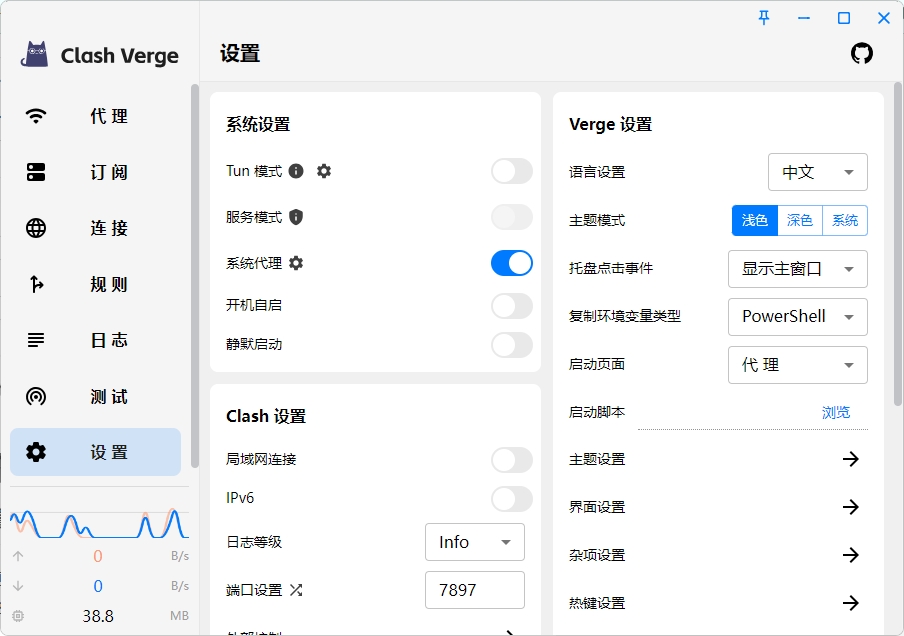
- 在 Clash Verge 的設定介面中啟動系統代理。你可以選擇以下模式:
- 全域性模式:所有請求直接透過代理伺服器。
- 規則模式:根據配置檔案中的規則分流流量。
- 直連模式:所有請求直接傳送到目標地址。
- 在 Clash Verge 的設定介面中啟動系統代理。你可以選擇以下模式:
- 開始使用:
- 啟動系統代理後,你可以開始瀏覽或使用被封鎖的網站和服務。
- 首次使用時建議在隱身模式下測試,以避免瀏覽器擴充套件影響正常使用。
- 其他設定和建議:
- 核心切換:你可以在設定中切換到 Clash Meta 核心,以支援更多型別的節點。
- 匯入訂閱連結:直接從代理服務平臺後臺複製訂閱地址,然後匯入到 Clash Verge。
- 預設埠:Clash Verge 的預設埠與 Clash for Windows 相同,為 7890,適用於類似 Telegram 的應用程式的代理設定。
- Tun 模式:啟用後將生成虛擬網路卡,允許所有流量透過代理。
部署步驟,開啟 Clash Verge,轉到 Profiles 頁面。
如使用訂閱連結,可在上方的位址列輸入訂閱地址,然後點選“Import”按鈕,下載並匯入配置檔案。
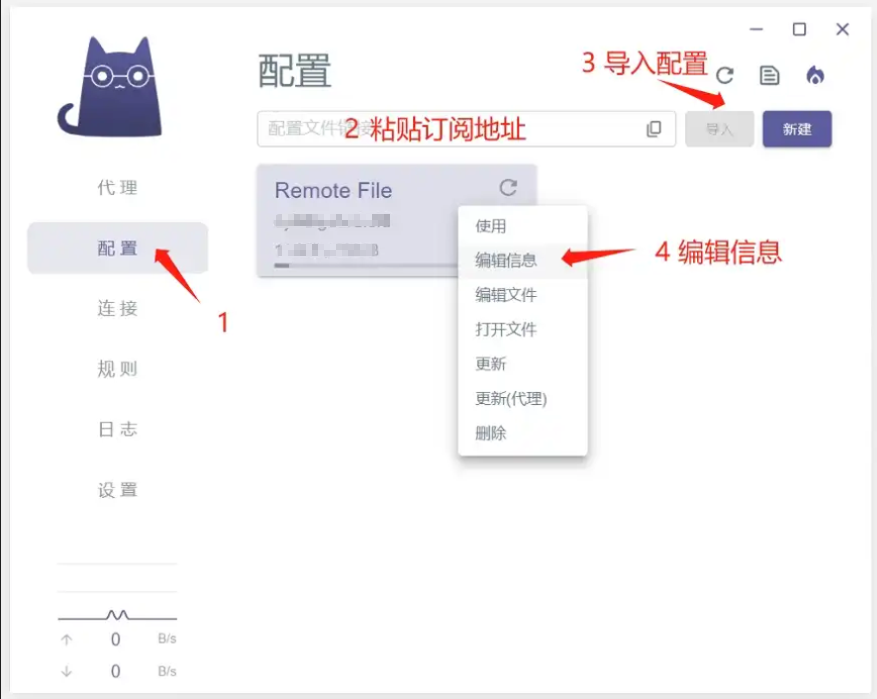
右鍵配置檔案,選擇“Edit Info”。然後可在這裡設定訂閱名稱及詳情、連結及更新間隔。

如使用本地配置檔案,則點選上方的“New”按鈕。設定訂閱名稱及詳情,選擇本地的 Clash 配置檔案,點選“Save”儲存。

轉到代理功能頁面,選擇節點。轉到 設定 頁面,將 TUN 或者是系統代理的開關開啟即可。
這時已經配置好了網路代理了。
如果你想詳細瞭解如何安裝和配置 Clash Verge,可以檢視我們的詳細指南
相關閱讀: