
本文章教新手如何下載和安裝Clash Verge Windows客戶端,照著一步步操作即可掌握Clash Verge Windows的使用方法。
下載和安裝客戶端
1,從 客戶端下載 頁面下載 Clash Verge Windows 客戶端,點選?也可以直接下載。
| 客戶端名稱 | 下載地址 | 配置教程 | 系統版本要求 |
|---|---|---|---|
| Clash Verge 官方專案(需要代理) | 立即下載 | 檢視教程 | Windows 7 64 位或更高版本 |
| Clash Verge | 立即下載 | 檢視教程 | Windows 10 64 位或更高版本 |
| Clash Verge 32 位 | 立即下載 | 檢視教程 | Windows 10 32 位或更高版本 |
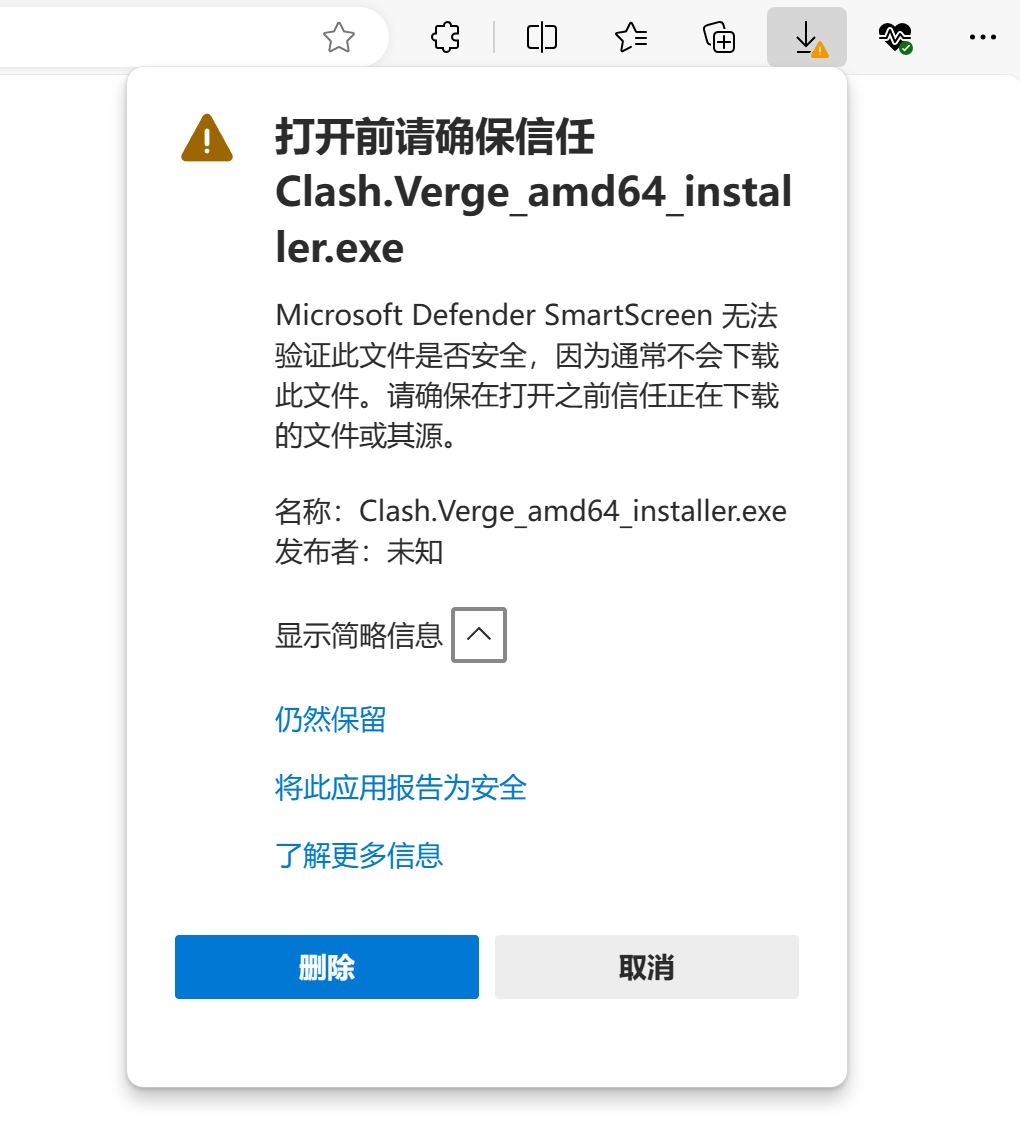
2,下載時瀏覽器可能會遇到這樣的警告,直接忽略。
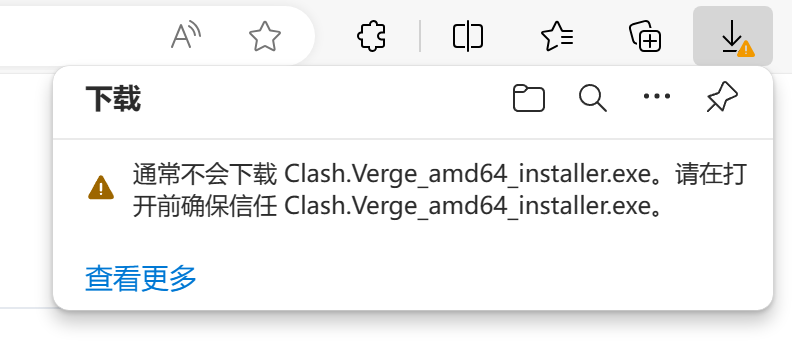
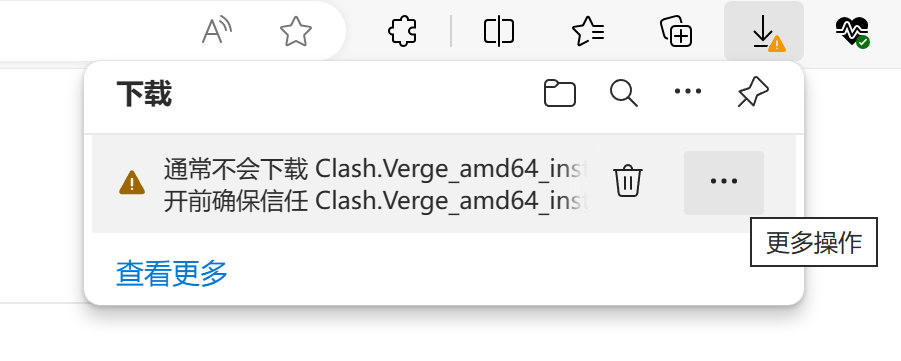
3,請將滑鼠指向如圖所示的三個點處,然後點選:(Edge瀏覽器預設都會攔截軟體)
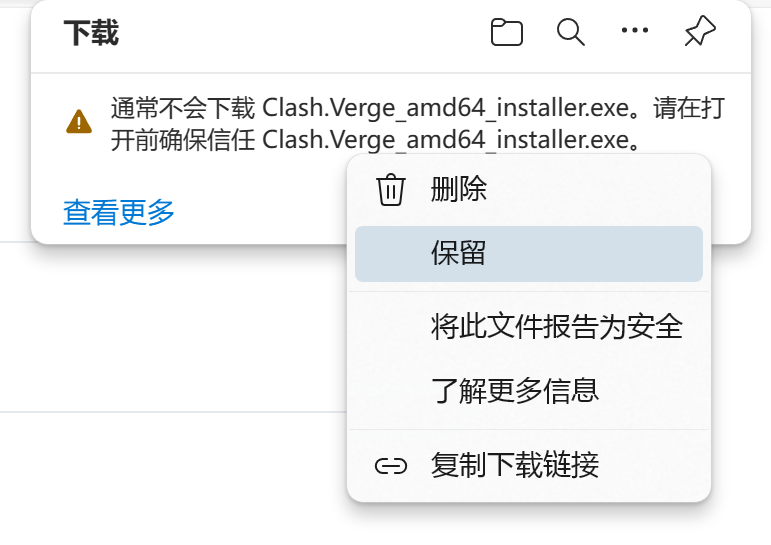
4,在選單中選擇「保留」:(Edge瀏覽器預設都會攔截軟體)
5,在新頁面中點選顯示「顯示詳細資訊」:(Edge瀏覽器預設都會攔截軟體)
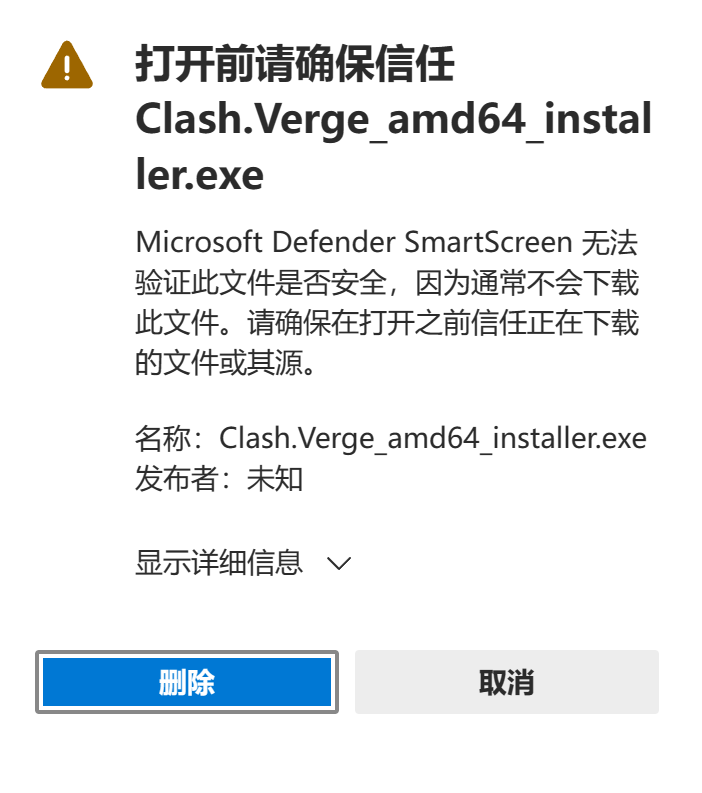
6,最後選擇「仍然保留」即可:所有Edge瀏覽器預設都會攔截軟體。
設定客戶端
1,登入節點代理運營商(自己購買節點的管理後臺)使用者中心並點選你所購買的服務以檢視詳細資訊。這裡?有推薦不錯的節點運營商。
1,5折閃購優惠碼 50off:點選進入註冊體驗 Lray加速服務
2,DOVE加速器點選進入註冊體驗: DOVE加速服務
3,Realnode加速器進入註冊體驗:Realnode加速器
2,將頁面滾動到底部的「按客戶端訂閱」,找到「適用於 Clash」:
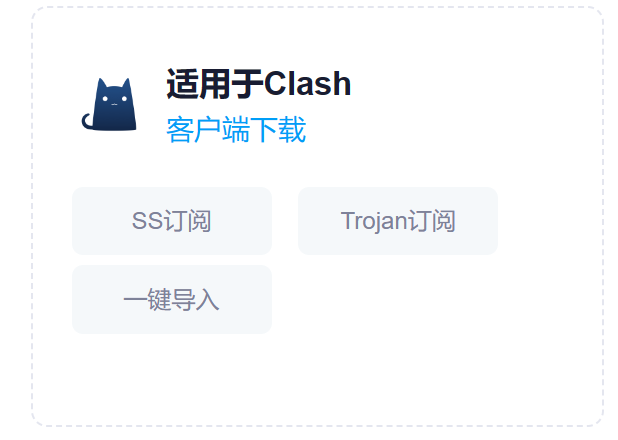
有的節點管理後臺是這樣的,直接點選對應的 連結入口 即可開啟客戶端。
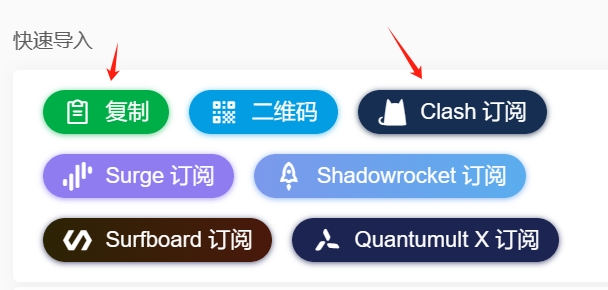
3,點選「一鍵匯入」,您的瀏覽器可能會彈出以下提示: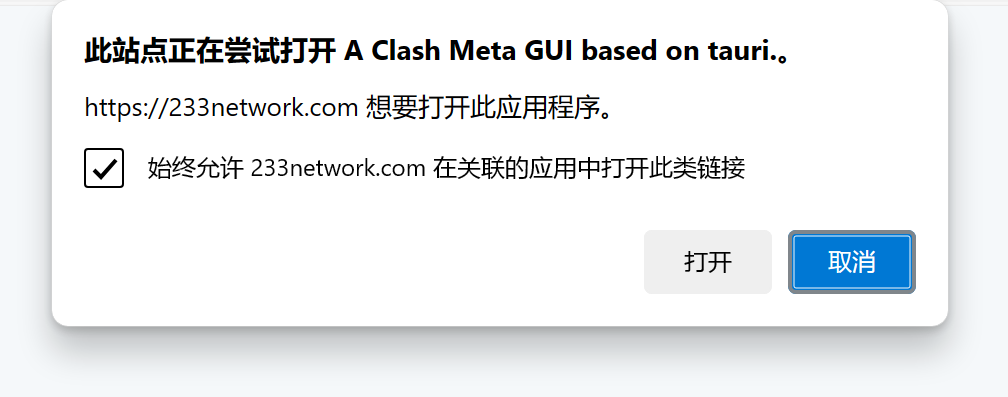
4,勾選「始終允許」後點選「開啟」Clash Verge 會提示匯入成功。
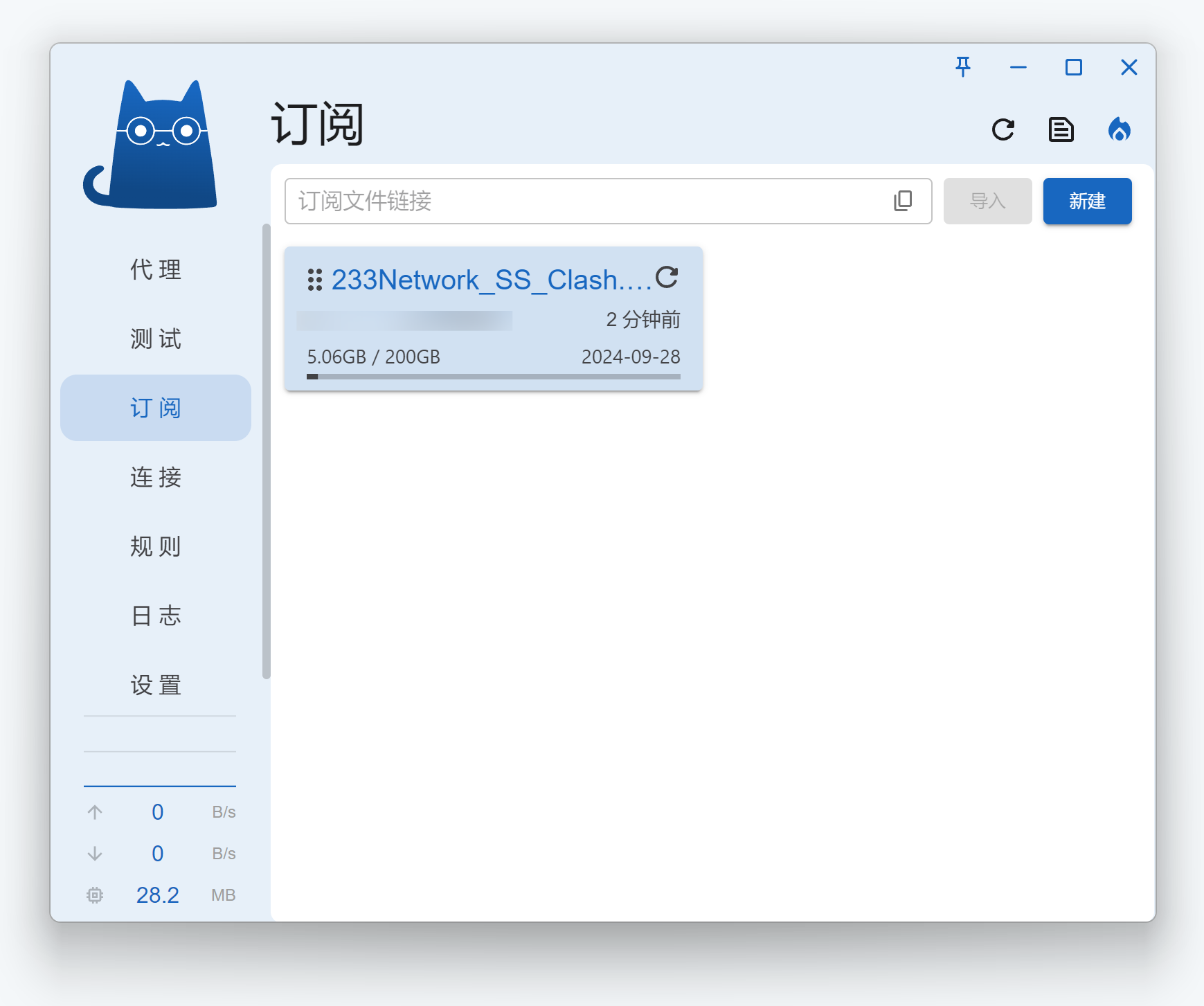
開啟 Clash Verge,找到左側的「訂閱」,點選
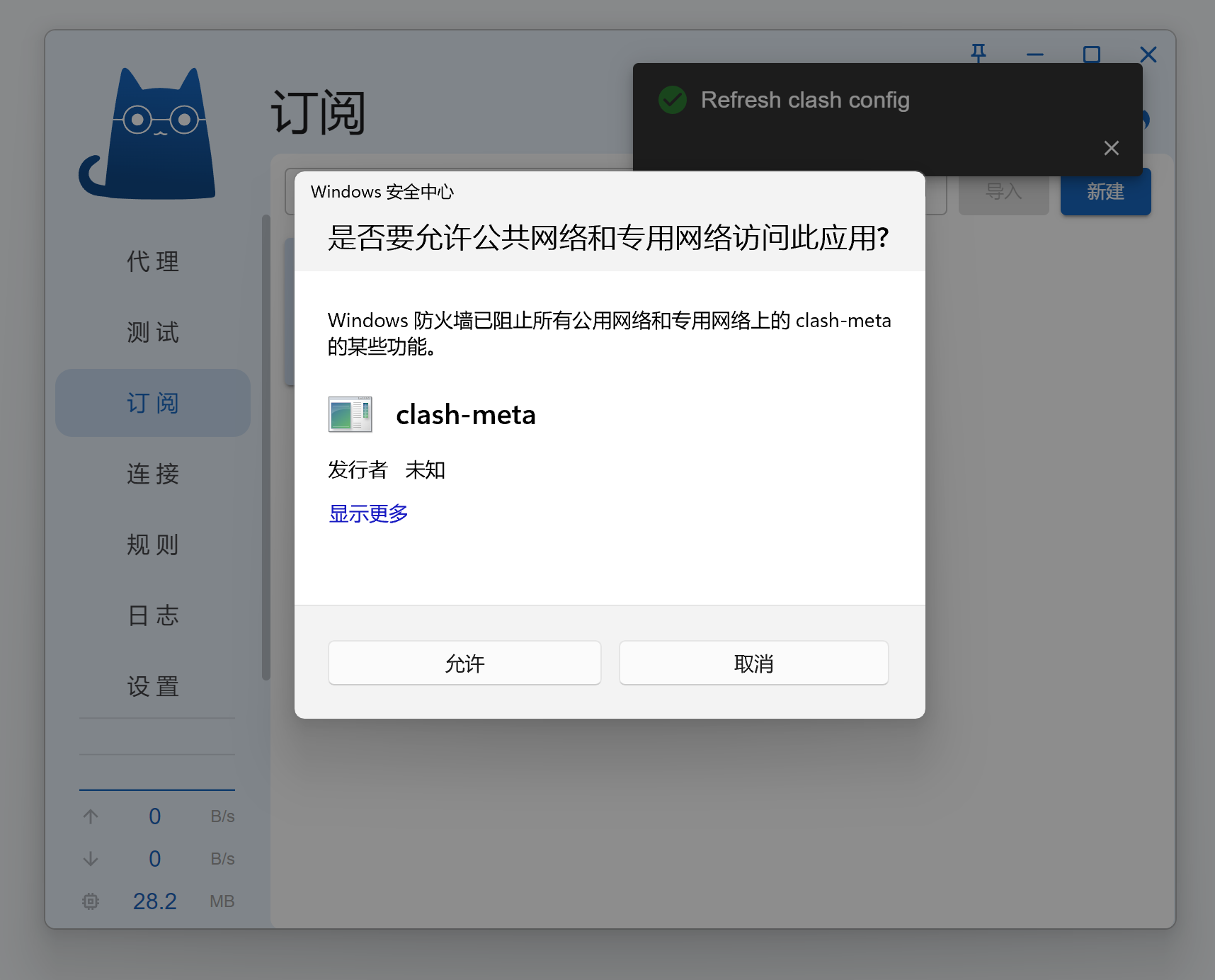
5,初次使用時,電腦Windows 安全中心可能會彈出提示詢問你是否允許 Clash-Meta 的網路訪問,請選擇允許:
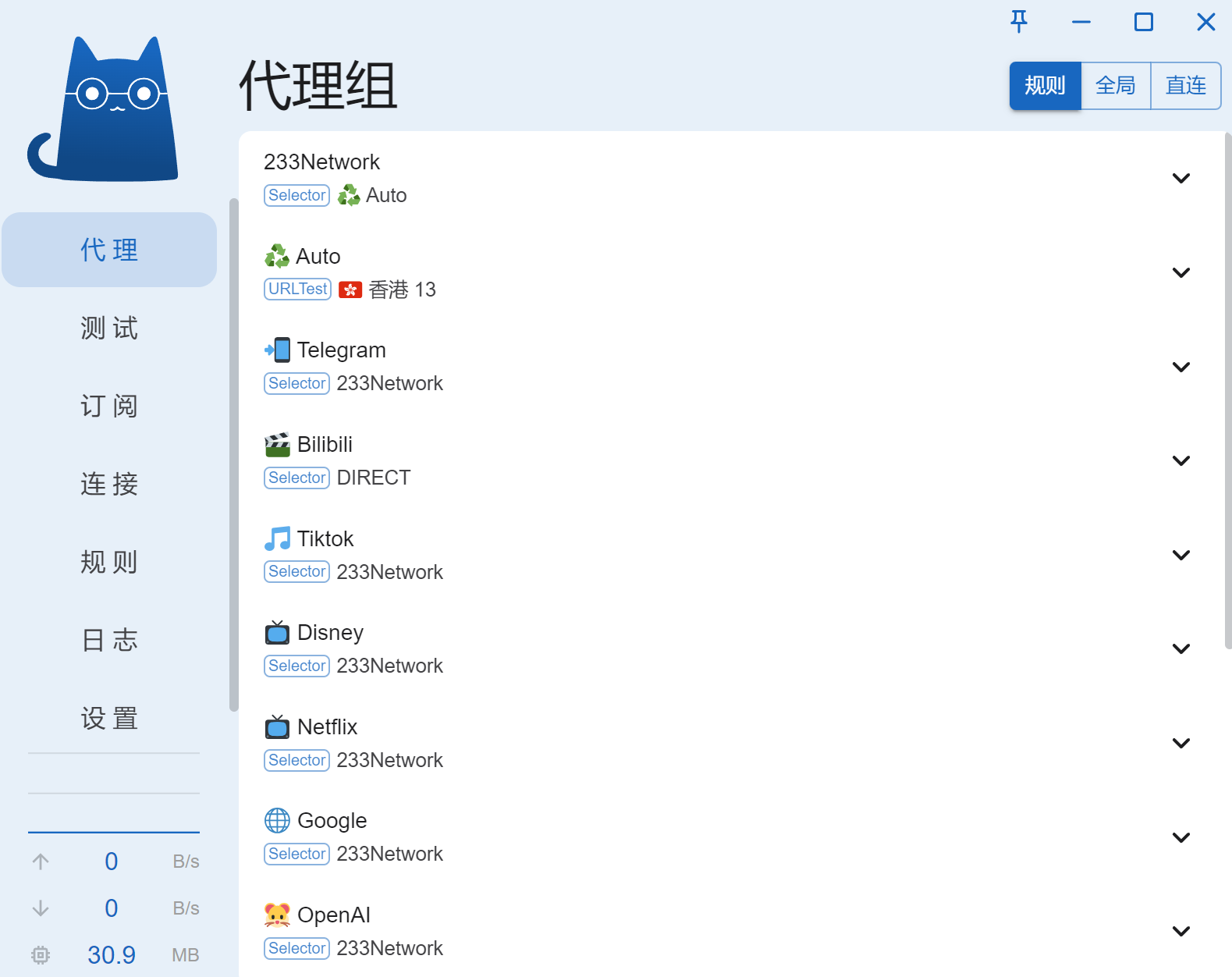
6,回到 Clash Verge 介面,點選左側的「代理」,選擇一個節點。我們的配置檔案允許您為某些服務選擇單獨的節點。
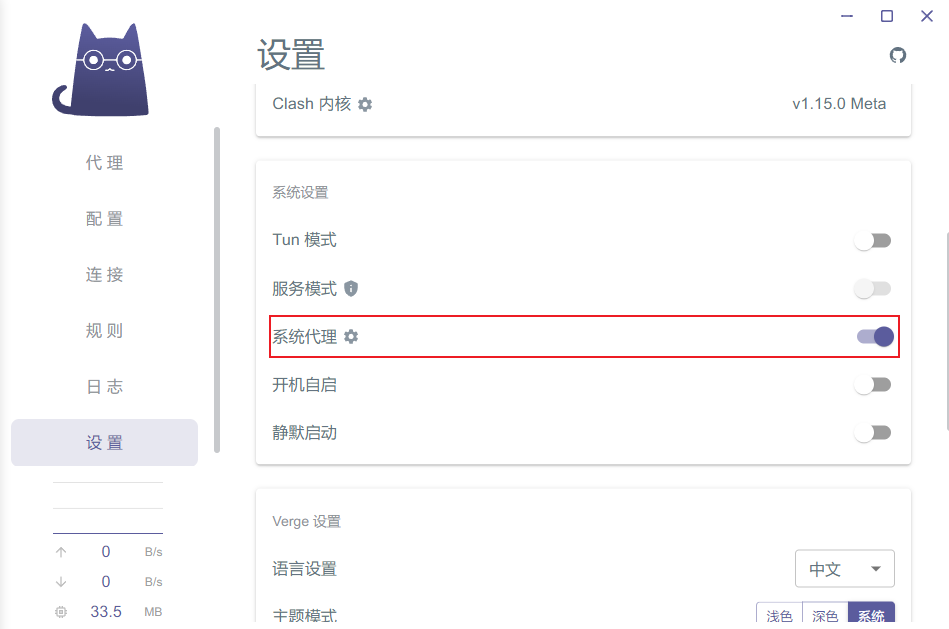
7,在 Clash Verge 介面點選左側的「設定」,然後開啟「系統代理」的開關。這時候就可以使用瀏覽器訪問境外網路了。試下谷歌等網站能夠流暢開啟哦。
TUN 模式
需要注意,如果某些應用程式(例如 Discord)不能使用,這是因為這些程式並不使用系統代理,還需要為 Clash Verge 設定 TUN 模式,以便將整個電腦上的流量都透過 Clash Verge。這個功能可能會顯著增加流量消耗,並導致更快用盡高速流量。根據需求開啟。
1,開啟 Clash Verge 介面,點選「設定」,然後點選「服務模式」右側的盾牌圖示:
2,選擇「Install」來安裝服務。
3,然後開啟「Tun 模式」的開關,就可以解決海外軟體代理的問題了。
好了,這就是所有新手小白使用 Clash Verge Windows 客戶端步驟和方法,快來嘗試一下吧。